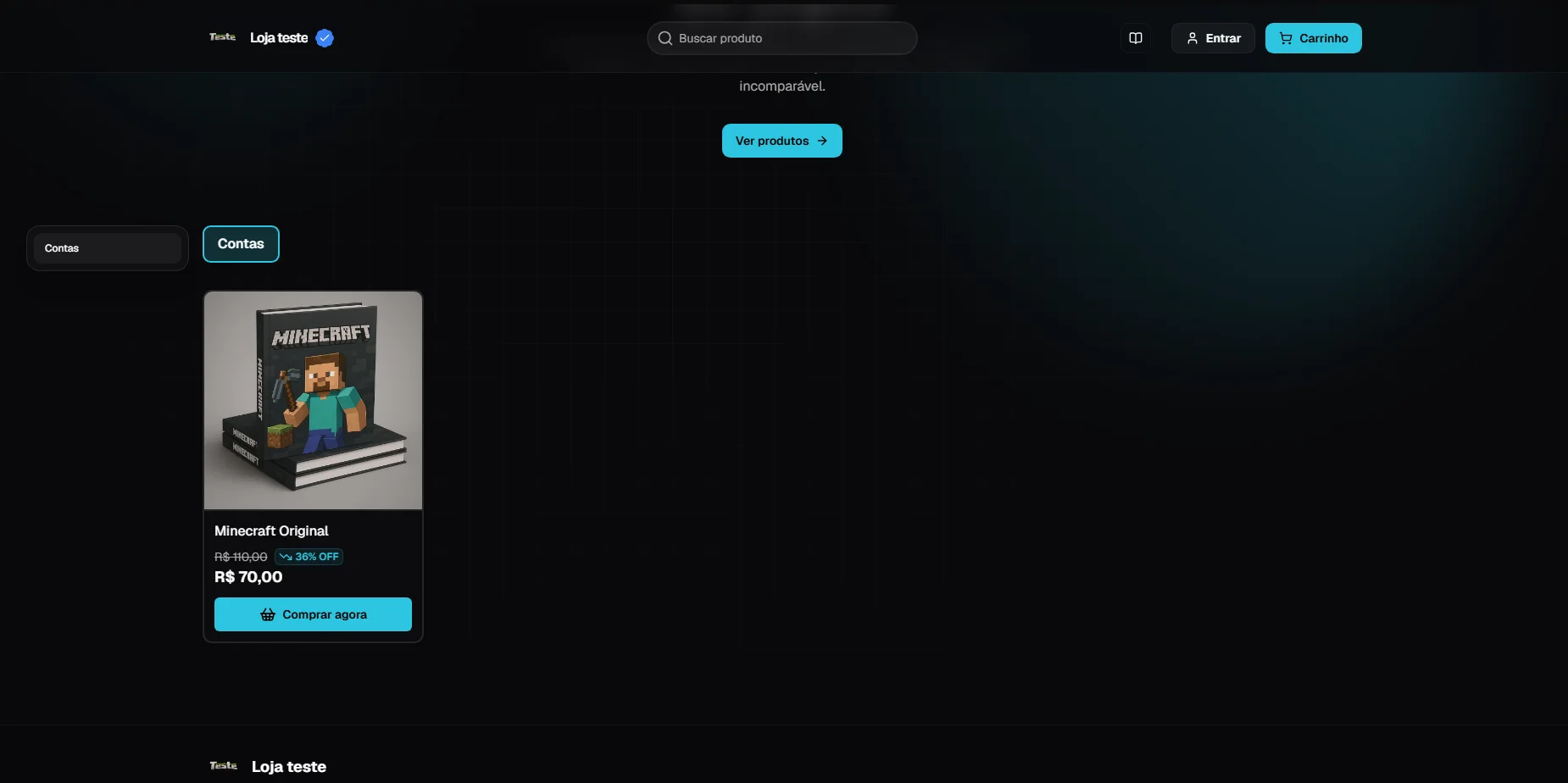
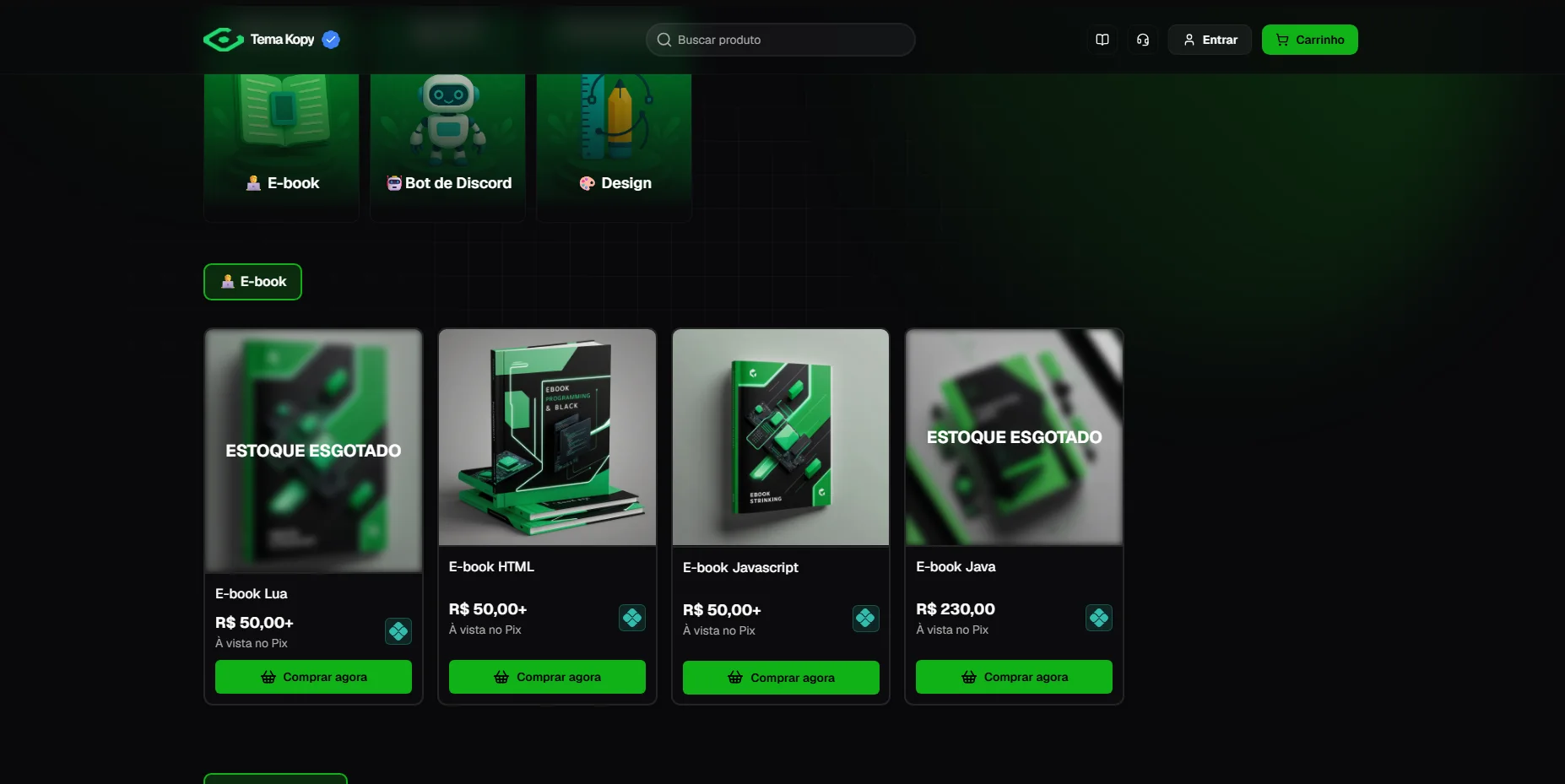
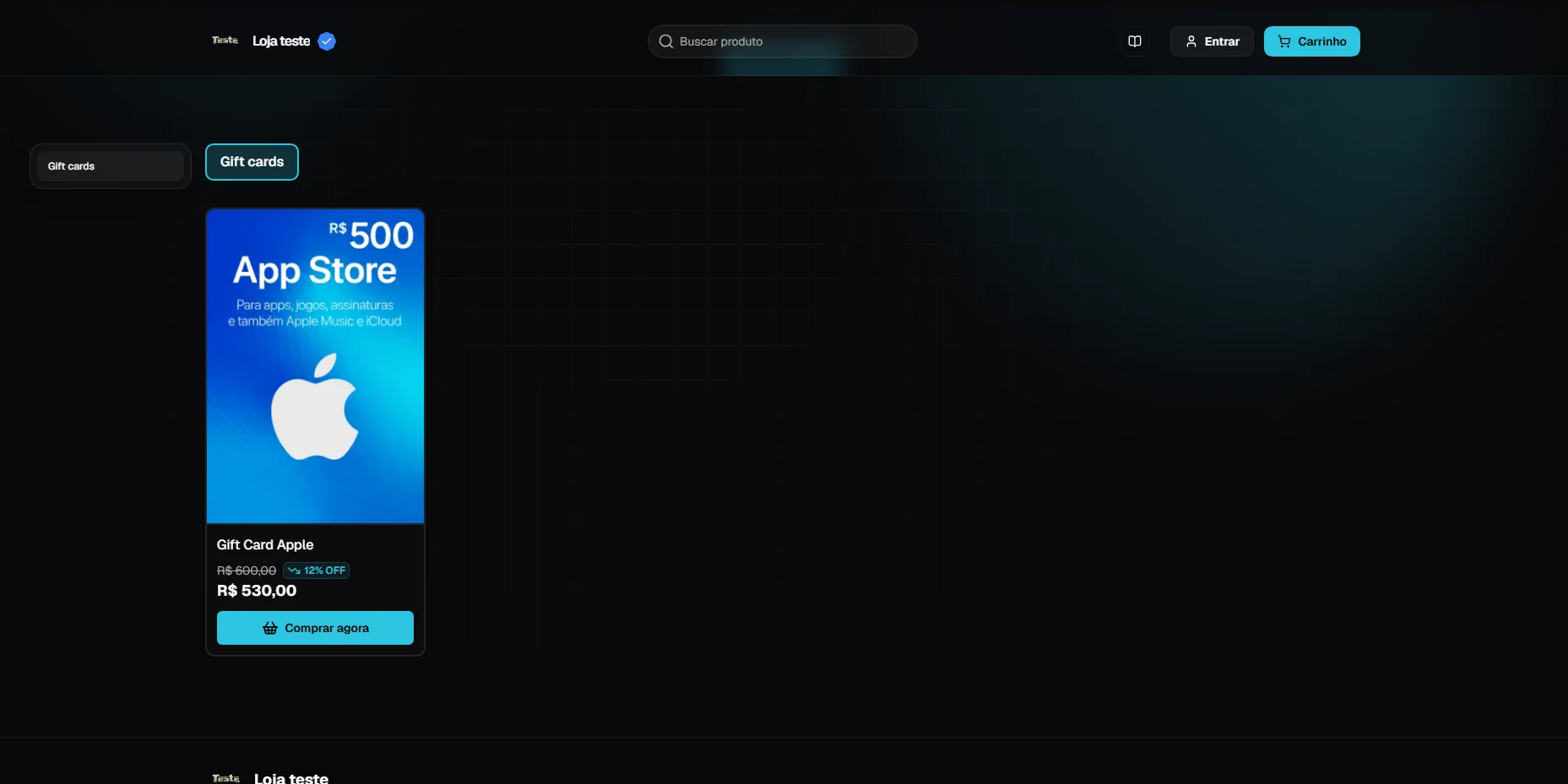
Vender produtos digitais: o que vender e como começar
Do que dá para vender ao passo a passo da loja no ar: catálogo, produtos, entrega automática e template com a sua marca, com prints de cada tela.
Vender produto digital não exige site programado, servidor contratado nem programador de plantão. Exige uma loja que receba o pagamento e entregue o produto sozinha, a qualquer hora, sem você no meio.
Este guia monta essa loja do zero. São seis passos, e no fim dele você tem um endereço próprio, produtos cadastrados, entrega automática funcionando e a loja com a cara da sua marca. Se preferir acompanhar em vídeo, o passo a passo completo também está no nosso canal no YouTube.
O que dá para vender
Produto digital, aqui, é tudo que o cliente recebe pela internet:
- contas de jogos, streamings e assinaturas;
- recargas, gift cards, robux, diamantes e moedas de jogo;
- e-books, cursos, aulas gravadas e mentorias;
- planilhas, templates, presets e artes prontas;
- licenças, keys e ativações de programas;
- scripts, plugins, mods, bots e ferramentas;
- arquivos em geral, de um PDF a um pacote de instalação;
- serviços sob demanda, como design, edição de vídeo e consultoria;
- acesso a grupos, comunidades e áreas de membros;
- e outros.
A lista é de exemplos, não de limites. Se o que você vende cabe em qualquer uma dessas linhas, o fluxo abaixo é o mesmo. Alguns nichos têm detalhes próprios de entrega, preço e garantia, e para esses existe um guia específico no fim deste post.
Na prática, é o que a plataforma para vender produtos digitais da CentralCart já resolve: cadastro do produto, checkout e entrega automática.
Passo 1: criar a loja
Acesse a CentralCart e faça o cadastro. A primeira pergunta é o que você vai vender. Como o objetivo é produto digital, escolha Produtos digitais.
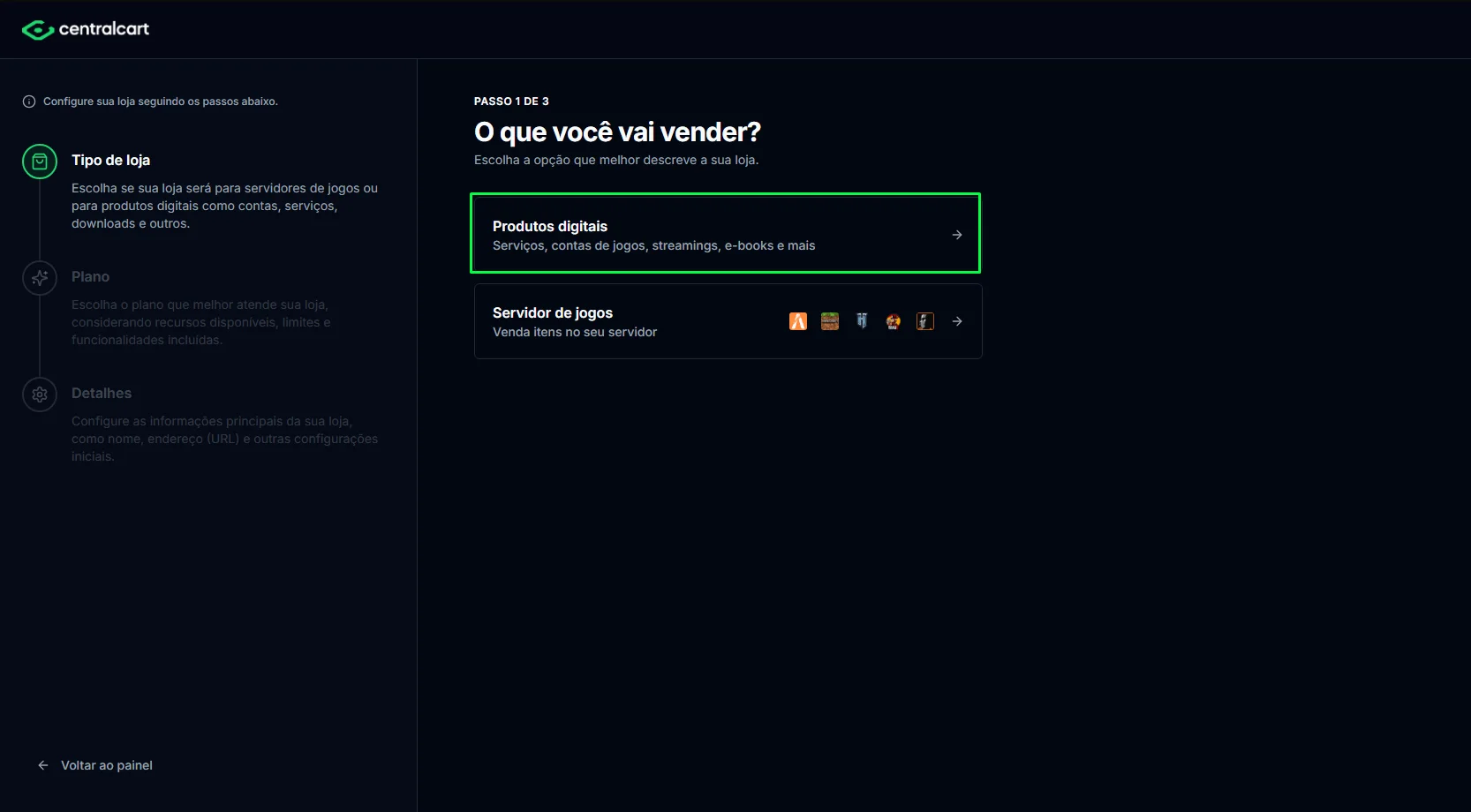
Essa escolha não é cosmética: ela define o painel que você vai usar depois. A outra opção, Servidor de jogos, monta uma loja voltada para vender itens dentro do servidor, com integrações que não fazem sentido para quem vende e-book.
Em seguida vêm o plano e os dados da loja:
- Plano. Escolha o que cobre o que você precisa agora. Dá para trocar depois, então não trave nessa etapa.
- Nome da loja, moeda padrão e subdomínio. O subdomínio é o endereço do seu site. Ele já sai funcionando no domínio da CentralCart, e você pode apontar o seu próprio domínio quando quiser.
- Template e aparência. Escolha um ponto de partida e clique em Criar loja. Nada aqui é definitivo, tudo se ajusta depois.
Pronto: a loja existe e já pode ser acessada.
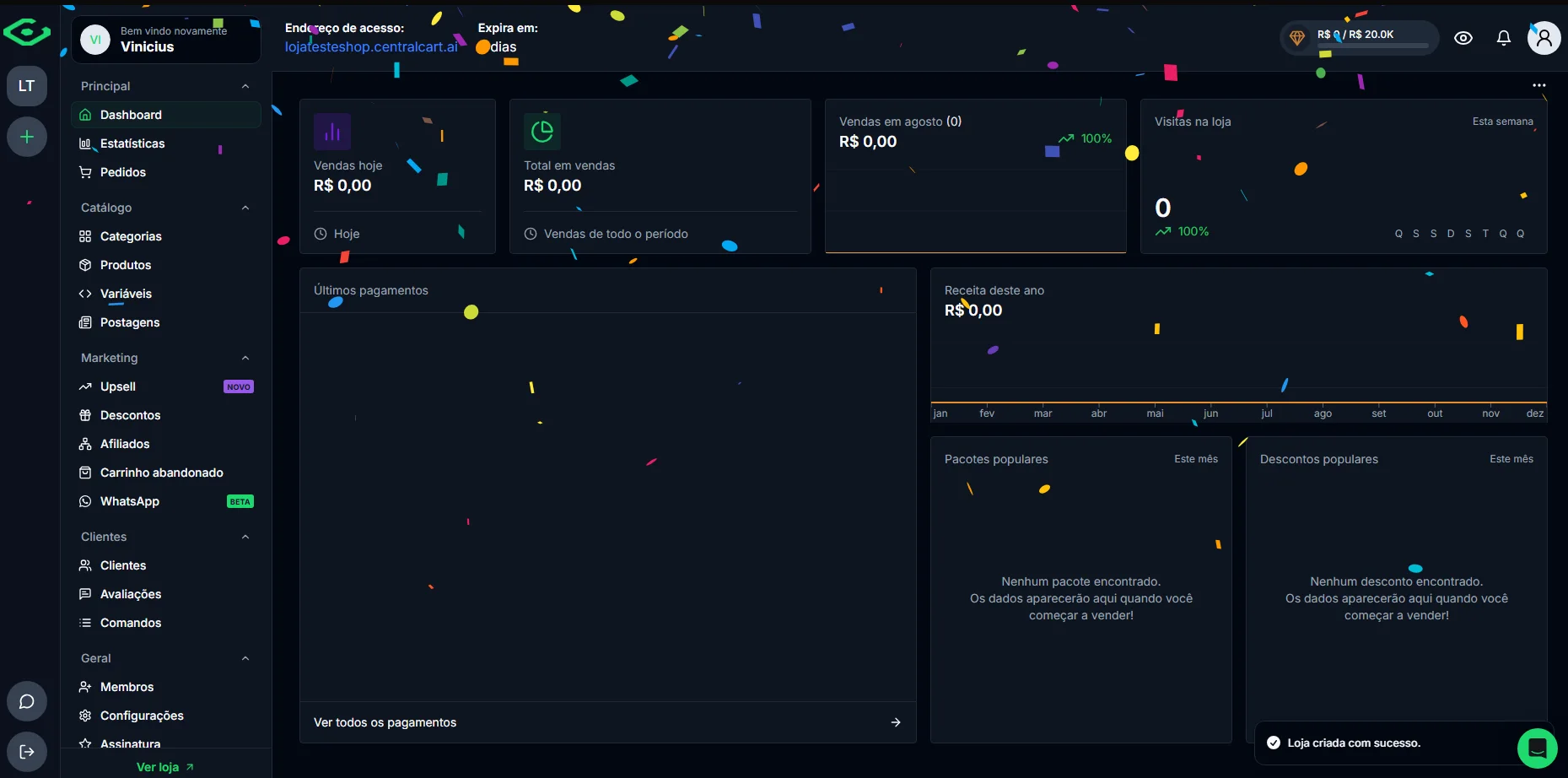
A criação vem com 7 dias grátis para testar a plataforma inteira antes de decidir qualquer coisa.
O mesmo caminho, tela por tela, está na documentação de como criar a loja de produto digital.
Passo 2: organizar o catálogo em categorias
Os produtos moram dentro de categorias, então a categoria vem primeiro. Vá em Categorias, clique em Nova categoria, dê um nome e salve.
Vale pensar dois minutos nesse nome. A categoria é o que o cliente vê para se localizar na loja, e é ela que separa "Contas de Roblox" de "Contas de Free Fire" quando o catálogo crescer. Comece com poucas e bem óbvias: é mais fácil criar uma nova depois do que reorganizar trinta produtos mal agrupados.
Passo 3: cadastrar o primeiro produto
Em Produtos, clique em Novo pacote e preencha nome, categoria, descrição, preço e imagem.
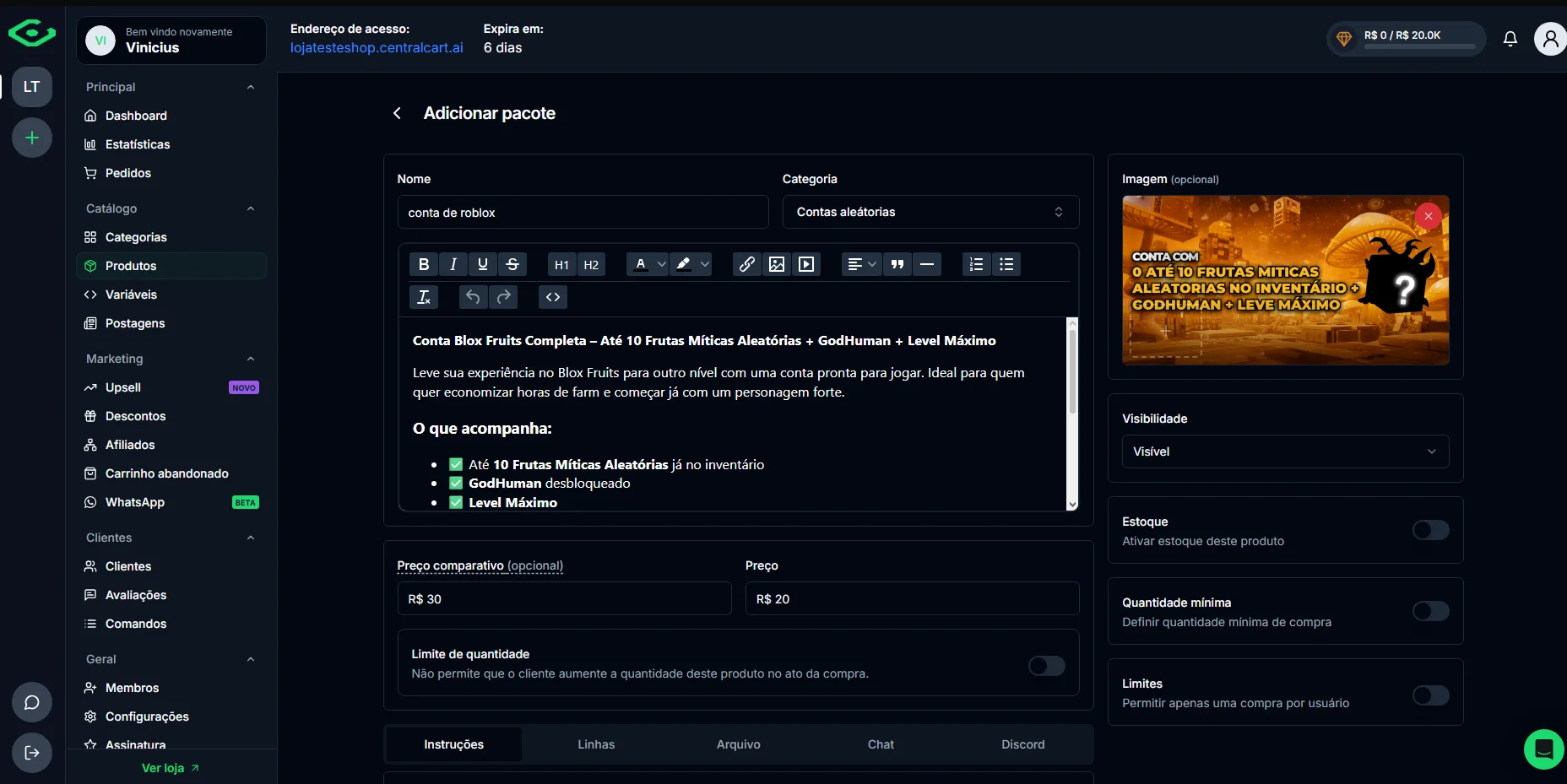
Três campos merecem atenção porque mexem direto na conversão:
- A descrição é onde a venda acontece. O editor aceita título, negrito e lista, então use uma linha dizendo o que é e uma lista curta de "o que acompanha". Quem vende conta de jogo, por exemplo, ganha mais listando o que vem dentro dela do que escrevendo um parágrafo corrido.
- A imagem é a primeira coisa que o cliente processa. Produto digital não tem foto de produto, então a imagem precisa ser feita: um card com o nome do item e o que ele entrega já resolve.
- O preço comparativo é opcional e mostra o valor cheio riscado ao lado do preço atual, com o percentual de desconto. É honesto quando o preço cheio existe de verdade, e desgasta rápido quando é permanente.
Ainda na mesma tela ficam estoque, quantidade mínima e limite de compra por usuário, para quando o produto for limitado.
Passo 4: ligar a entrega automática
Esta é a parte que separa uma loja de um formulário de pedido. Logo abaixo dos dados do produto ficam os modos de entrega.
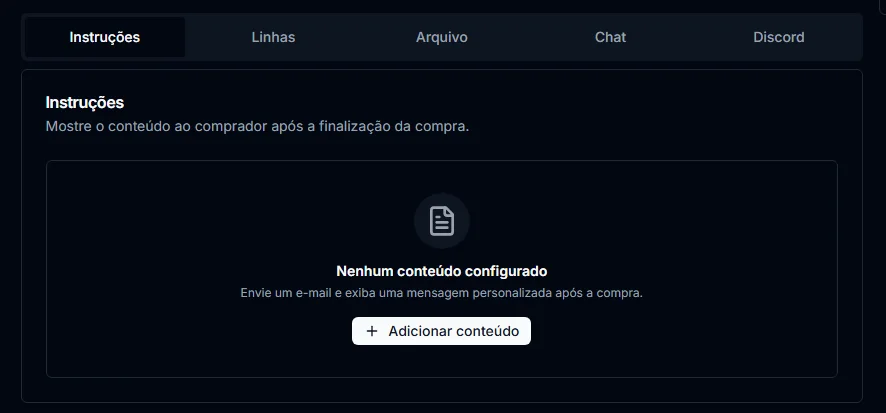
Escolha pelo que você vende:
| Modo | Entrega | Use quando |
|---|---|---|
| Instruções | Mensagem personalizada após a compra, com opção de envio por e-mail | Acesso a grupo, link de curso, instruções de uso |
| Linhas / Keys | Um item do estoque por venda, automático | Contas, licenças, códigos, gift cards |
| Arquivo | Download liberado na hora | E-books, planilhas, programas, plugins, scripts |
| Chat pós venda | Abre uma conversa com o cliente | Entrega manual, serviço sob medida, suporte |
| Discord | Entrega cargos no seu servidor | Comunidade paga, VIP, área de membros |
O ponto de virada é o modo Linhas / Keys: você sobe um estoque de contas ou códigos e cada venda consome uma linha sozinha. É o que permite vender enquanto você dorme, sem alguém copiando e colando dado de conta na madrugada.
Nada impede combinar. Um curso pode entregar o arquivo e, junto, uma instrução com o link do grupo de alunos.
Com o produto salvo, ele já aparece listado dentro da categoria. Repita a lógica para o resto do catálogo.
Passo 5: ver a loja no ar
Dá para abrir a loja de dois lugares do painel: o endereço de acesso, no topo, e o botão Ver loja, no canto inferior esquerdo.
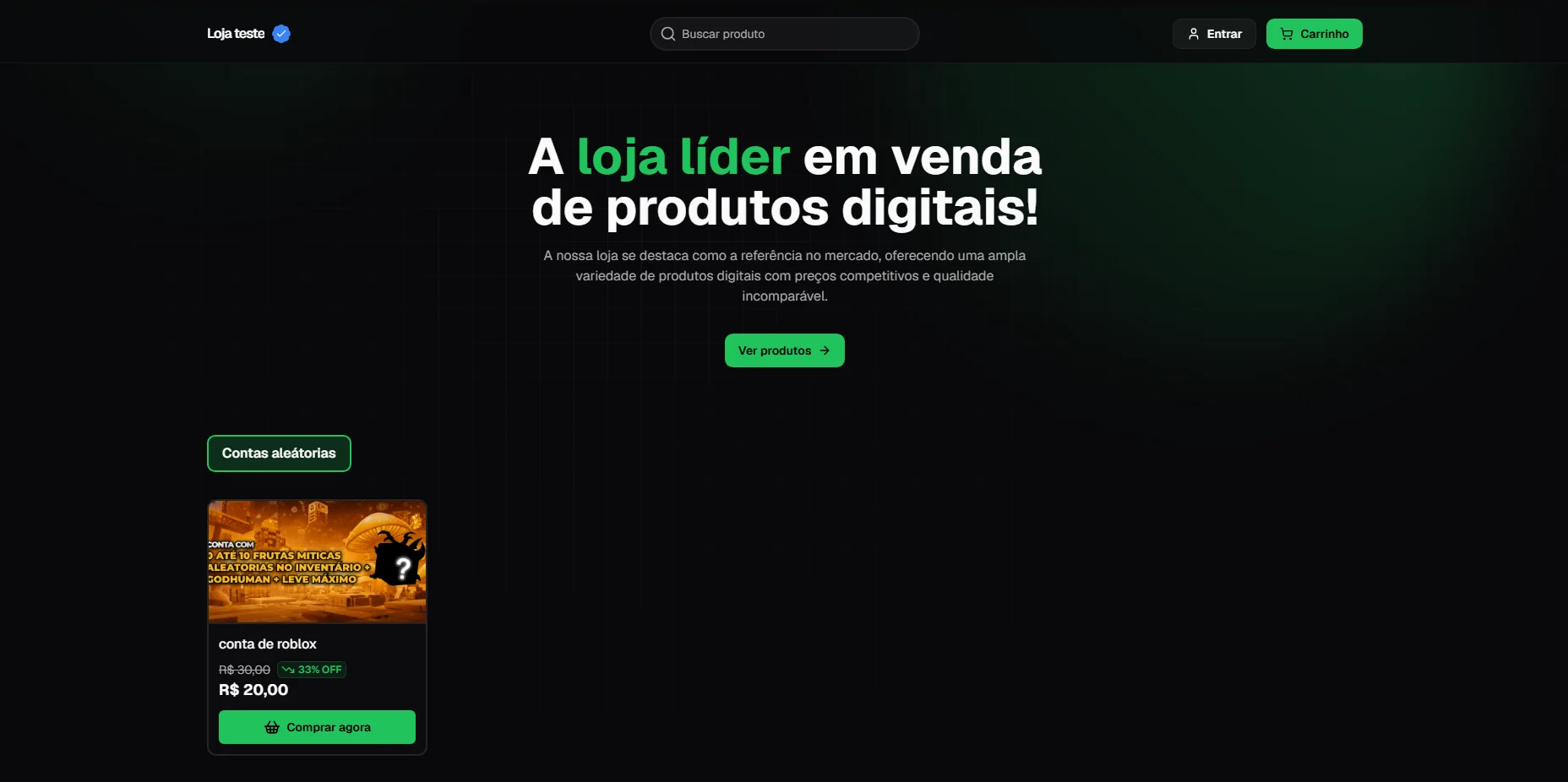
Ela já está pública e já vende. O que falta é aparência.
Passo 6: deixar a loja com a cara da sua marca
O template inicial funciona, mas é genérico, e loja genérica vende menos porque não passa confiança. São três ajustes, todos em Configurações.
Escolher um template
Em Configurações → Template ficam os temas prontos. Cada um tem um botão para ver antes de aplicar.
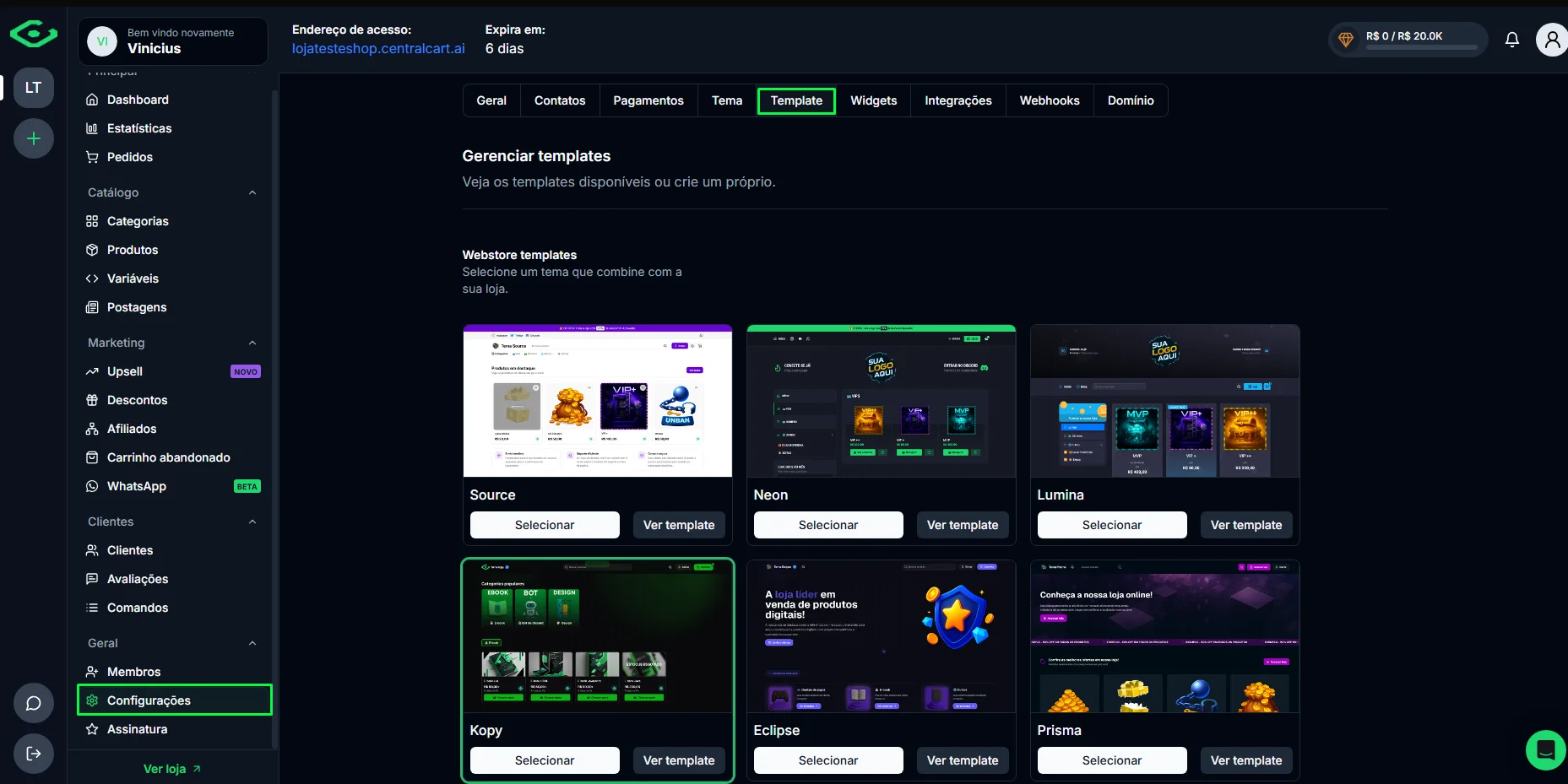
Se nenhum servir, o editor de códigos permite criar um do zero.
Ajustar logo e cores
Em Configurações → Tema você adiciona a logo, o ícone e as cores da loja. Só isso já tira o ar de template padrão. Use a mesma cor que você usa nas redes sociais: o cliente que veio de lá precisa reconhecer que chegou no lugar certo.
Personalizar o resto
Ainda na aba Tema, o botão Personalizar tema vai além das cores. Dá para colocar banner de apresentação e imagem de fundo, trocar os textos da página, exibir um aviso no topo, ativar categorias flutuantes e destacar produtos.
Um cuidado: os textos que vêm no template são de exemplo. Frases genéricas como "a loja líder do mercado" em uma loja nova fazem o efeito contrário. Reescreva ou apague.
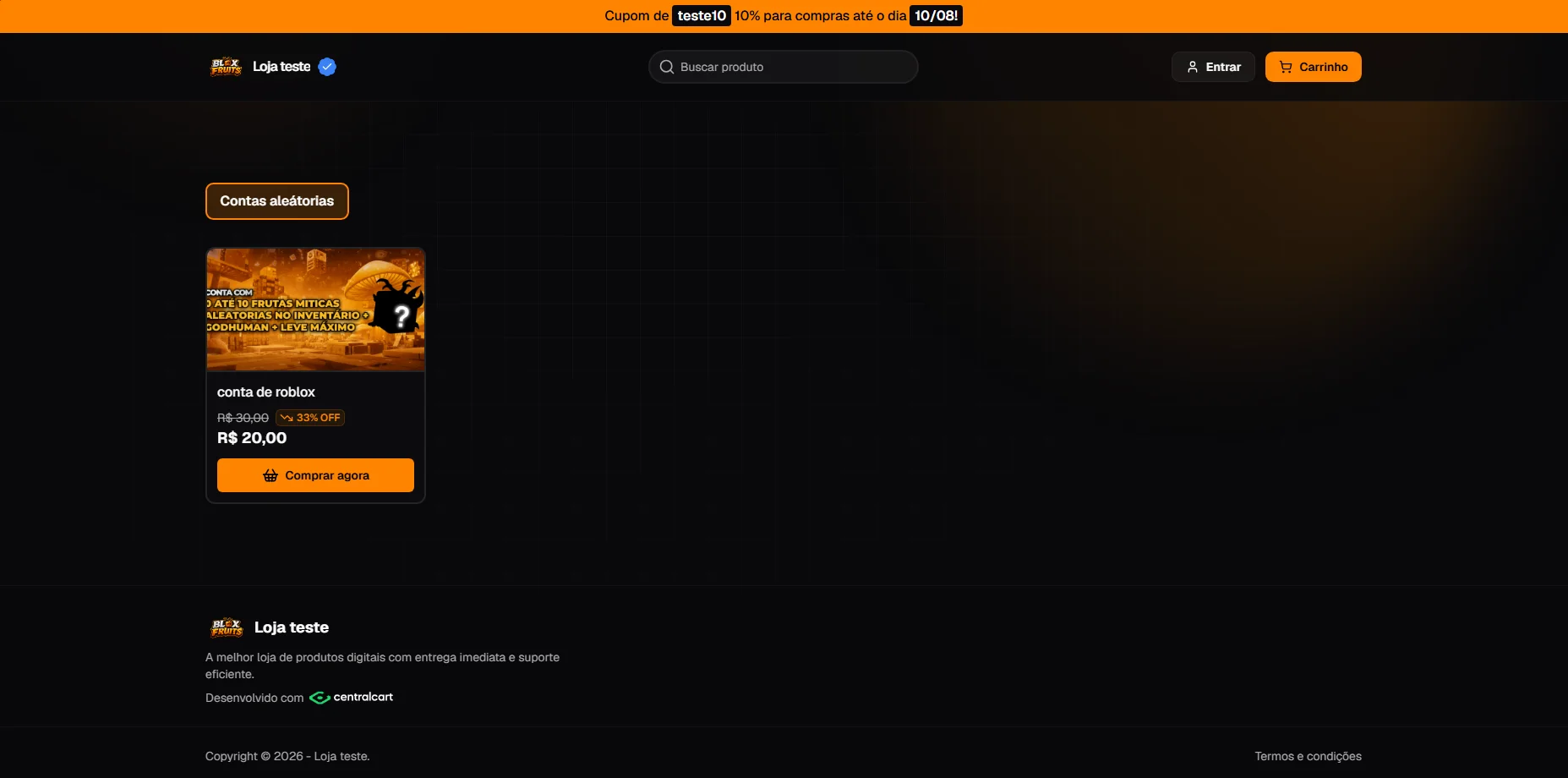
No exemplo acima só trocamos a logo, as cores e alguns textos. É a mesma loja do passo anterior.
Depois que a loja está no ar
Com o básico funcionando, o que mais move o resultado:
- Métodos de pagamento. Conecte um gateway com Pix, que é o caminho mais curto entre a decisão e a confirmação.
- Recuperação de carrinho abandonado. Boa parte de quem chega ao pagamento e não paga só se distraiu. Uma mensagem no WhatsApp ou no e-mail traz essa venda de volta.
- Cupons e upsell. Cupom para trazer de volta, upsell para aumentar o valor do pedido que já está acontecendo.
- Avaliações. Prova social importa mais em produto digital do que em qualquer outra coisa, porque o cliente não pode ver nem tocar no que compra.
- Afiliados. Outras pessoas divulgando por comissão, sem custo fixo.
- Estatísticas. Elas dizem em qual dos itens acima vale mexer primeiro.
Guias por nicho
O fluxo acima serve para qualquer produto digital. O que muda de um nicho para outro é o modo de entrega, a lógica de preço e a dúvida que trava a compra:
- Vender jogos digitais, onde plataforma e região precisam estar na descrição e o chargeback é frequente.
- Vender gift cards, com um produto por valor de face e cuidado redobrado com fraude.
- Vender e-books e PDFs, que entregam por arquivo, não têm estoque e vivem de confiança.
- Vender contas de Minecraft, onde a garantia escrita vale mais do que o preço.
Ainda não tem loja na CentralCart? Crie a sua agora e monte tudo isso com 7 dias grátis, sem cartão de crédito.
O caminho inteiro, do cadastro à primeira venda automática, leva menos tempo do que a maioria imagina. A parte demorada nunca é montar a loja: é decidir o que vender e escrever bem a página do produto.