Upsell: como aumentar o ticket médio no checkout
Quem já decidiu comprar é quem mais aceita comprar mais. Veja como configurar upsell no checkout e no pós-venda e o que oferecer em cada um.
Aumentar faturamento tem três caminhos: trazer mais gente, converter melhor quem chega, ou vender mais para quem já está comprando. Os dois primeiros custam tráfego e tempo. O terceiro custa uma configuração.
Quem está no checkout com o cartão na mão já passou por toda a parte difícil: achou a loja, escolheu o produto, decidiu que confia em você. É a pessoa mais propensa a comprar de novo em toda a sua base, e a janela dura poucos minutos.
Upsell é aproveitar essa janela.
Os três tipos, e quando usar cada um
Na CentralCart, uma oferta de upsell tem três formatos, e a escolha muda completamente o que faz sentido oferecer.
| Tipo | O que faz | Use para |
|---|---|---|
| Adicional | Soma ao carrinho | Produto complementar, que funciona junto com o principal |
| Upsell | Upgrade de produto | Trocar o que está no carrinho por uma versão melhor |
| Pós-venda | Aparece após a compra | Segunda oferta, aproveitando o interesse ainda quente |
A confusão mais comum é usar Adicional onde cabia Upsell. Se o novo produto substitui o que já está no carrinho, é upgrade, e o cliente não pode sair com os dois. Se ele complementa, é adicional, e os dois convivem no pedido.
O upsell acontece no checkout, que é onde a oferta extra aparece sem tirar o cliente da compra que ele já decidiu fazer.
Onde a oferta aparece
No checkout
O adicional entra no resumo do pedido, embaixo do que o cliente já escolheu, com um botão para somar sem sair da página.
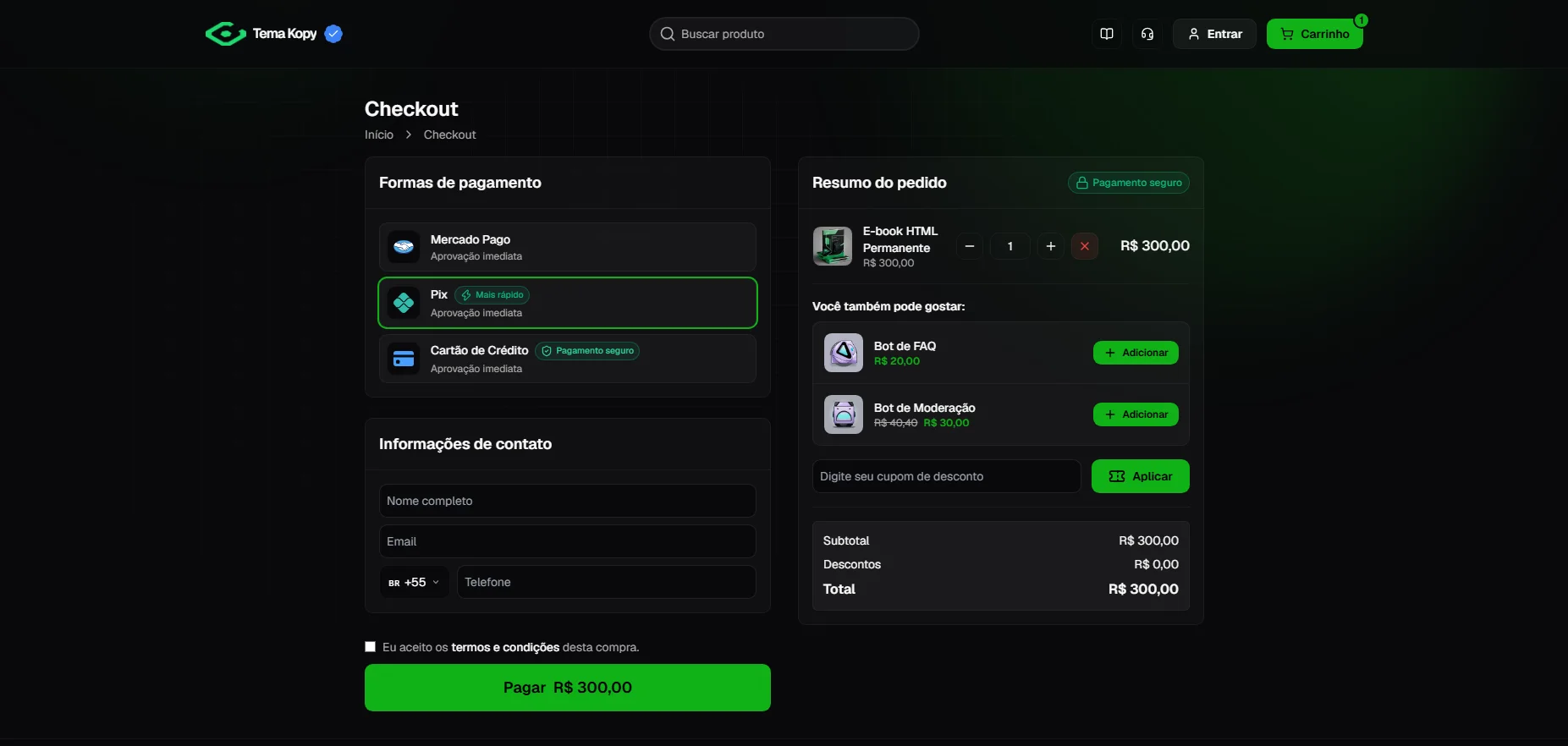
Repare na proporção do exemplo: o produto principal custa R$ 300 e os adicionais custam R$ 20 e R$ 30. Isso não é acaso, é a regra que faz upsell de checkout funcionar.
O adicional precisa parecer pequeno perto do principal. Quem já aceitou gastar R$ 300 não sente R$ 20. O mesmo produto de R$ 20 oferecido sozinho, para alguém que ainda não decidiu nada, exige uma decisão inteira. É a mesma oferta com um peso psicológico completamente diferente.
Como referência, adicionais entre 10% e 30% do valor do carrinho são os que menos travam a compra. Acima disso o cliente para para pensar, e parar para pensar no checkout é o que você está tentando evitar.
O campo Preço de oferta existe para isso: dá para mostrar o produto mais barato do que ele custa na loja, e o desconto aparece com o valor cheio riscado ao lado.
Depois da compra
O pós-venda é outra história. Ele aparece na página do pedido, depois do pagamento aprovado.
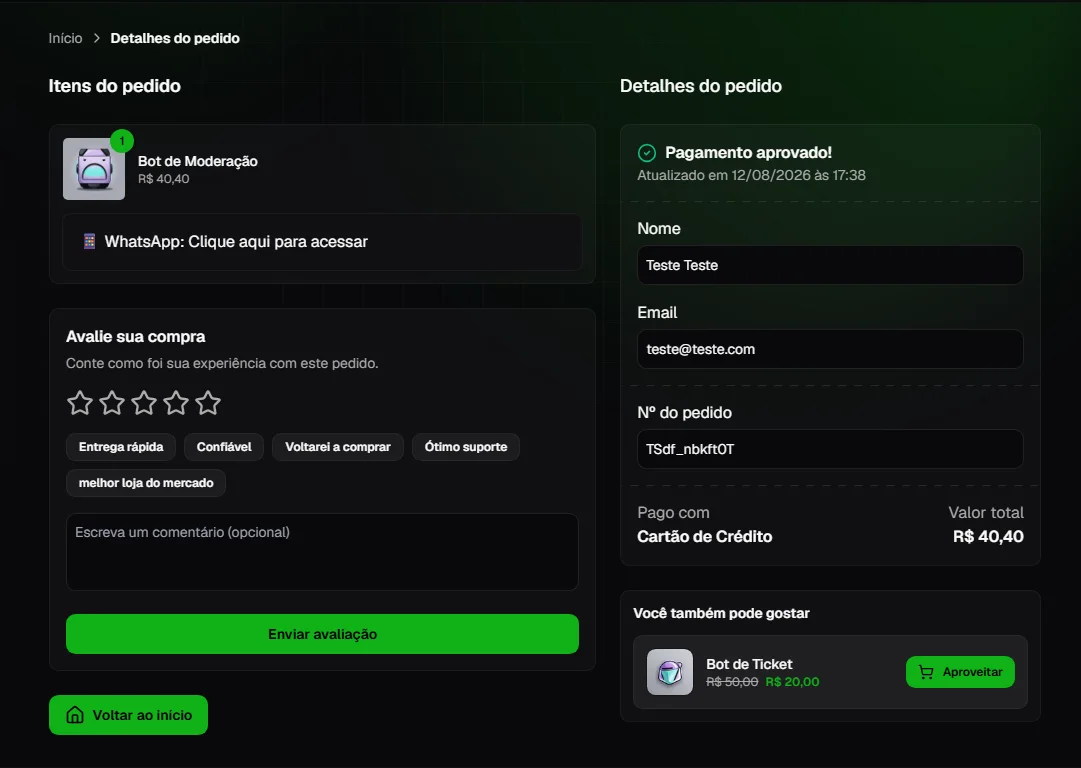
Esse momento tem uma vantagem que o checkout não tem: não existe risco de atrapalhar a venda. A compra já aconteceu, o dinheiro já entrou. Se o cliente ignorar a oferta, você não perdeu nada.
Por isso o pós-venda aguenta desconto mais agressivo. No exemplo, um produto de R$ 50 aparece por R$ 20. Fazer isso no checkout desvalorizaria o catálogo inteiro; fazer depois da compra é oferta de oportunidade, e o cliente lê como tal.
Como criar uma oferta
Tudo fica na aba Upsell do painel.
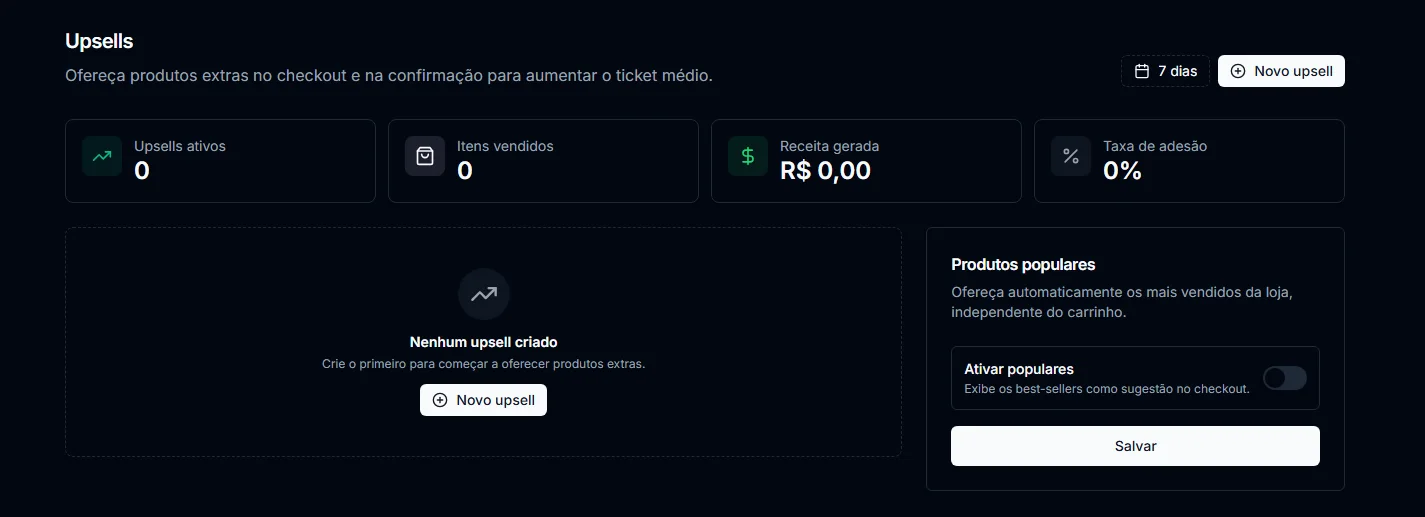
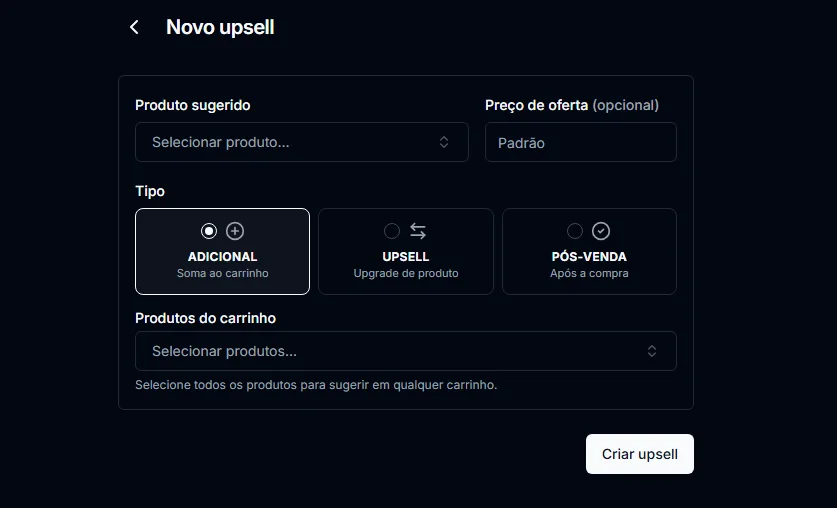
Clique em Novo upsell e preencha:
- Produto sugerido. O que você quer oferecer.
- Preço de oferta, opcional. Em branco, vale o preço normal da loja.
- Tipo. Adicional, Upsell ou Pós-venda, conforme a tabela acima.
- Produtos do carrinho. Este é o gatilho, e é a parte que a maioria configura errado.
O gatilho decide se a oferta faz sentido
O campo Produtos do carrinho define em quais carrinhos aquela sugestão aparece. Selecionar todos os produtos faz a oferta aparecer sempre, em qualquer compra.
Aparecer sempre é cômodo e quase sempre pior. Uma sugestão que não conversa com o que a pessoa está levando é ruído, e ruído no checkout diminui conversão em vez de aumentar ticket.
O que funciona é parear:
- quem leva um e-book de programação vê o pack de templates, não um bot de Discord;
- quem leva um VIP mensal vê o veículo ou o kit, não outro VIP;
- quem leva uma conta de jogo vê a garantia estendida ou o item de progressão.
A pergunta certa não é "o que eu quero vender mais", é "o que essa pessoa específica provavelmente também quer".
O atalho: produtos populares
Se você não quiser montar par por par agora, o painel tem o toggle Ativar populares, que exibe automaticamente os mais vendidos da loja como sugestão, independente do carrinho.
É a versão genérica: rende menos do que um par bem pensado, mas rende mais do que não ter upsell nenhum. Use como ponto de partida no primeiro mês e vá substituindo por ofertas específicas conforme descobre o que combina.
O que não fazer
Três erros que aparecem sempre:
- Oferecer produto concorrente do principal. Se as duas opções resolvem a mesma coisa, você não somou uma venda, criou uma dúvida. Dúvida no checkout custa a venda inteira.
- Empilhar ofertas. Uma ou duas sugestões funcionam. Cinco viram uma segunda vitrine, e o cliente volta a navegar em vez de pagar.
- Usar o upsell como desculpa para preço. Se o adicional só vende com 70% de desconto, o problema é o preço dele na loja, não a oferta.
Como saber se está funcionando
O painel mostra quatro números: upsells ativos, itens vendidos, receita gerada e taxa de adesão.
A taxa de adesão é o que importa. Ela diz quantos por cento das pessoas que viram a oferta aceitaram. É o número que separa "a sugestão faz sentido" de "a sugestão está lá enfeitando".
Adesão baixa quase nunca é falta de interesse, é par errado ou preço fora de proporção. Antes de desistir do upsell, troque o produto sugerido e olhe o número de novo.
Ainda não tem loja na CentralCart? Crie a sua agora e configure upsell, cupons e entrega automática com 7 dias grátis, sem cartão de crédito.
O outro lado da mesma moeda
Upsell aumenta o valor de quem chegou até o fim. A conta só fecha se você também cuidar de quem chegou ao pagamento e não terminou, que costuma ser uma fatia maior do que a maioria dos lojistas imagina.
Os dois trabalham juntos: a recuperação de carrinho abandonado traz a venda de volta, e o upsell aumenta quanto ela vale quando volta.